대량메일 발송 전 확인할 5가지: 주소록부터 테스트 발송까지



안녕하세요. 오즈메일러입니다.
연말이 다가오면서 대량메일 발송 문의도 늘고 있습니다.
한 번에 많은 사람에게 보내는 메일은 작은 실수도 그대로 전달됩니다. 발송 버튼을 누르기 전, 아래 다섯 가지를 확인해 주세요.
1. 주소록: 오래된 명단은 다시 확인하세요.
퇴사나 담당자 변경으로 더 이상 사용하지 않는 주소가 포함되어 있을 수 있습니다. 3년 넘게 발송하거나 정보를 갱신하지 않은 명단은 이번 발송에서 제외하는 것도 고려해 보세요. 최근까지 거래하거나 연락한 고객은 별도로 판단하면 됩니다.
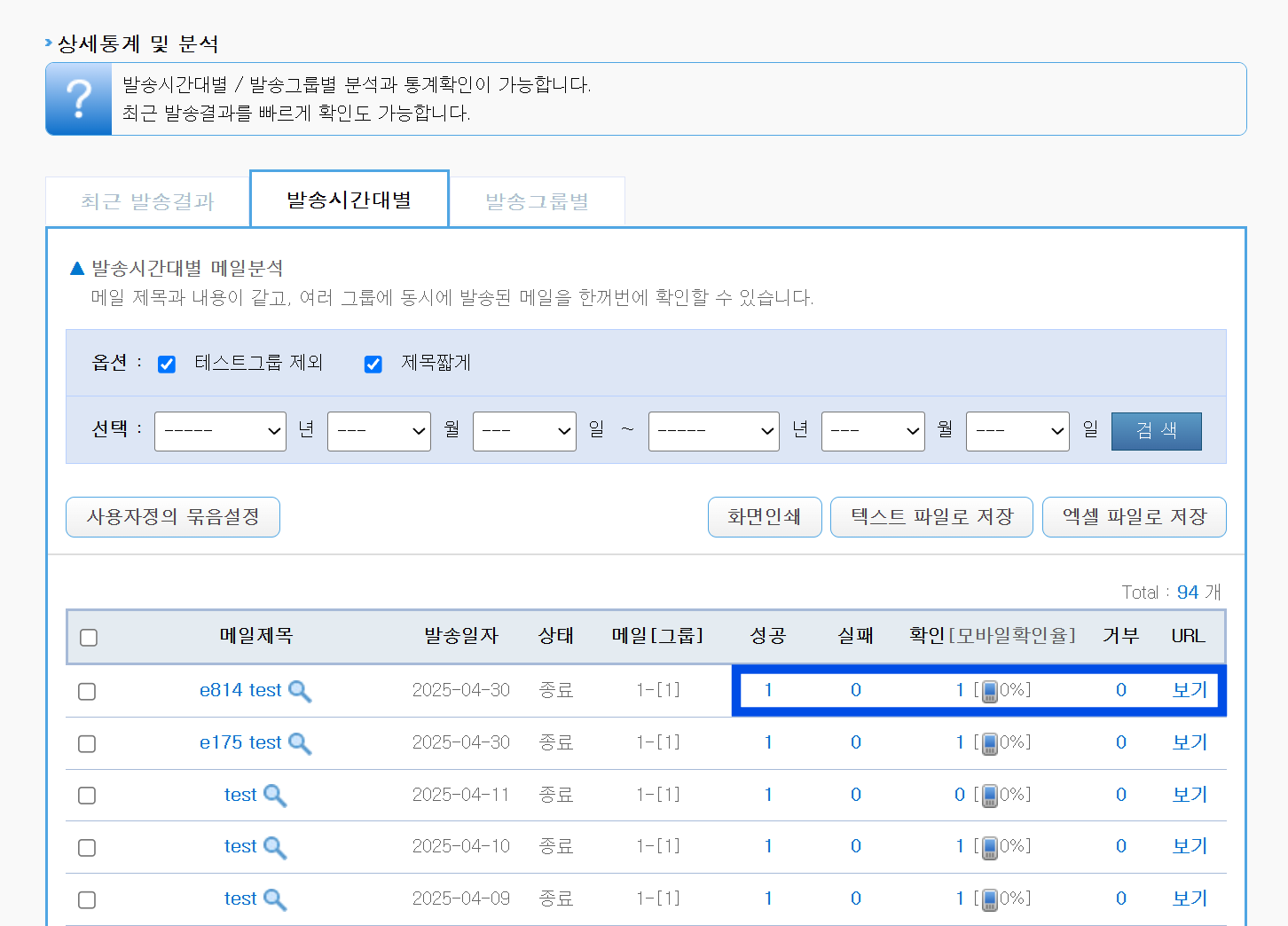
오즈메일러의 상세 통계 및 분석에서 실패 사유를 확인할 수 있습니다. 일시적인 오류와 더 이상 수신할 수 없는 주소를 구분해 정리하고, 중복 주소와 수신거부 대상도 확인해 주세요.
2. 발신정보: 이름과 주소뿐 아니라 보안 설정도 확인하세요
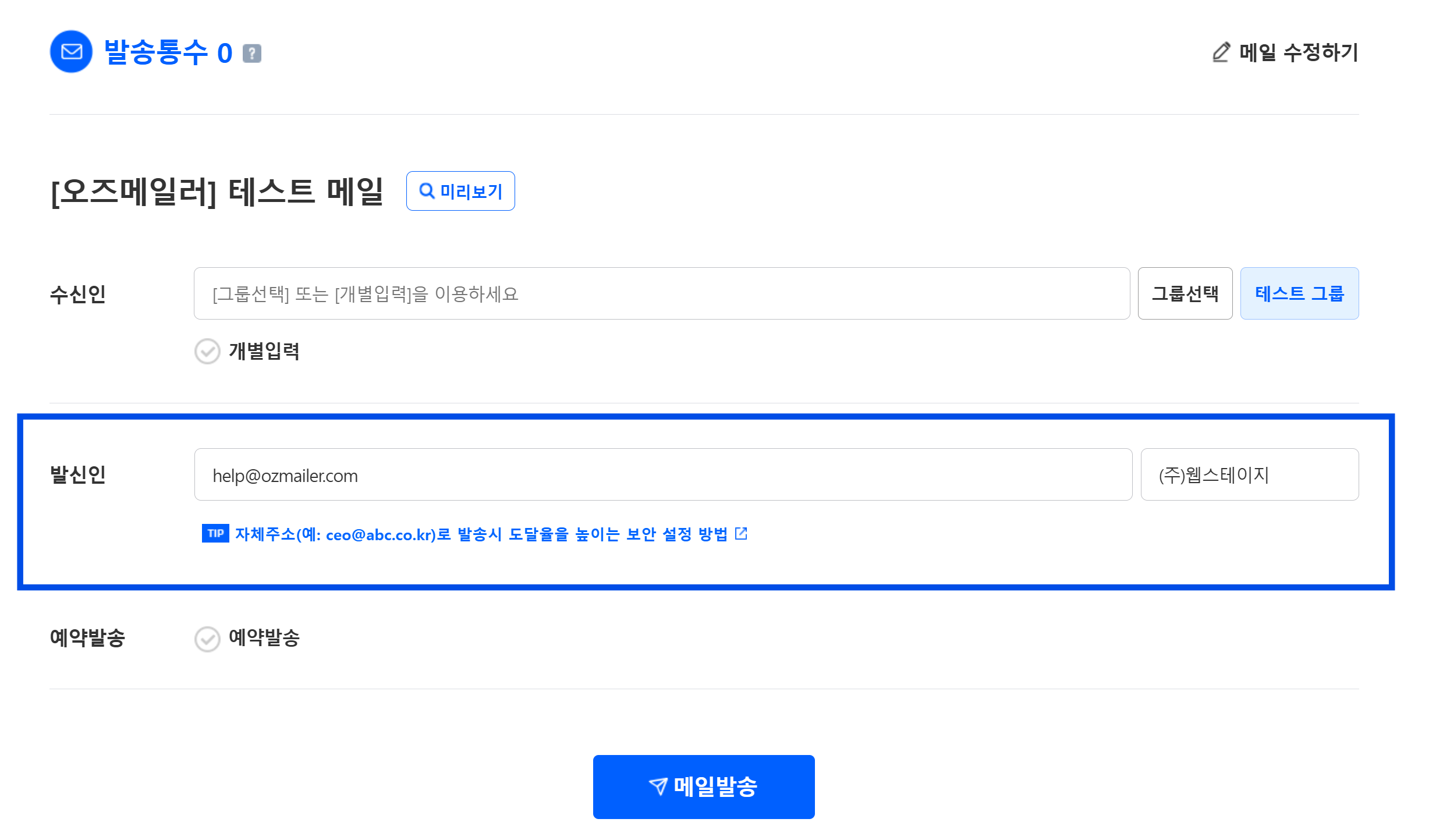
수신자는 본문을 읽기 전에 발신자 이름과 이메일 주소부터 보게 됩니다. 우리 회사에서 보낸 메일이라는 것을 알아볼 수 있는지 먼저 확인해 주세요.
수신자가 알아볼 수 있는 발신자 이름, 회신을 받을 이메일 주소인지 확인해 주세요.
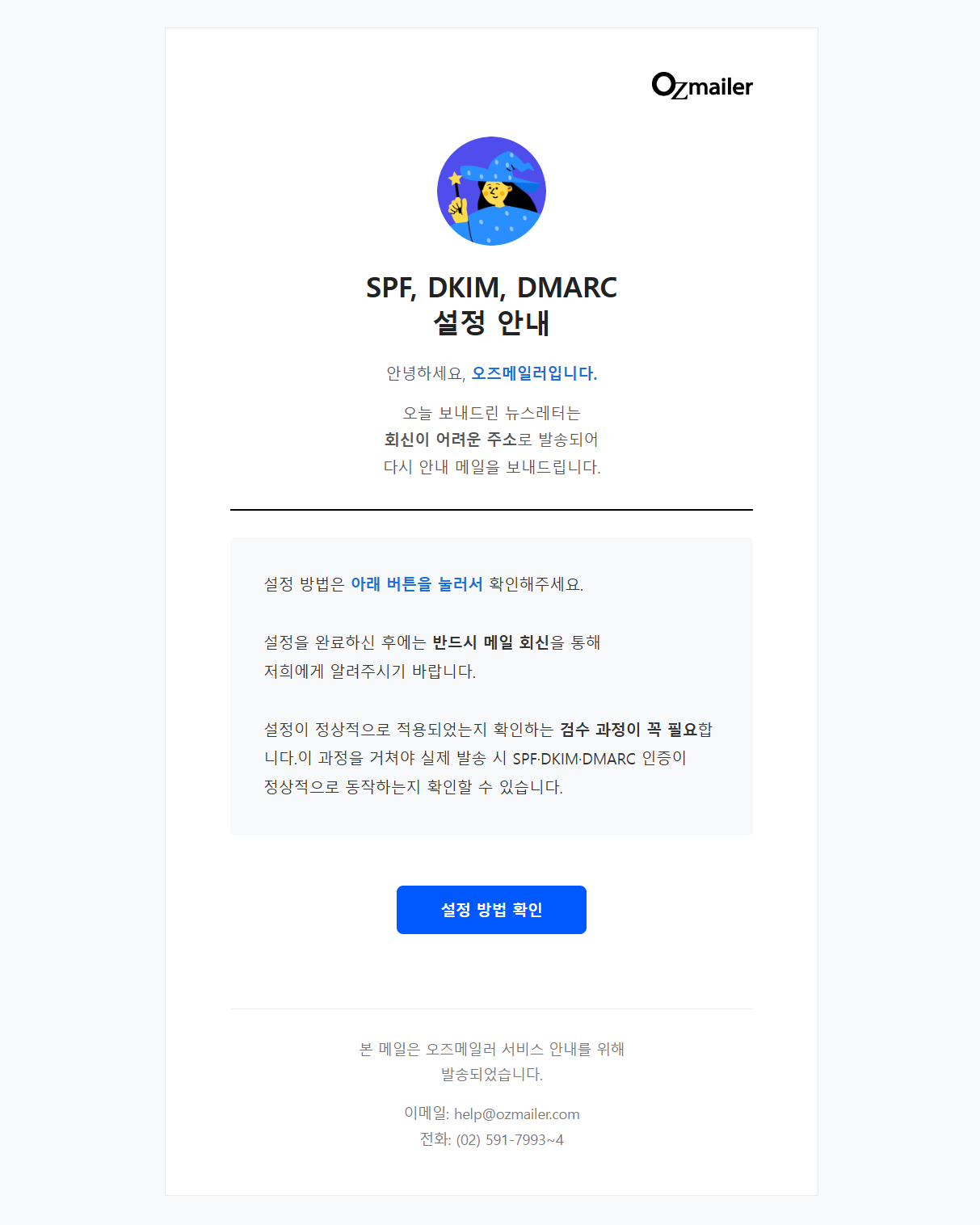
SPF·DKIM·DMARC 등 발신 도메인의 보안 설정도 중요합니다. 오즈메일러의 도메인 보안 설정 안내를 참고해, 미완료된 항목을 점검해 주세요.
3. 본문과 링크: 중요한 버튼은 반드시 직접 눌러보세요
오즈메일러도 여러 번 확인하고도 실수한 경험이 있습니다. 특히 지난 메일을 복사했다면 예전 날짜나 링크가 남아 있지 않은지 살펴보세요.
신청·결제·자료 확인 버튼은 반드시 직접 클릭해, 올바른 페이지로 연결되는지, 수신자도 정상적으로 접근할 수 있는지 확인해 주세요.
4. 테스트 발송: 서로 다른 메일 서비스에서 확인하세요
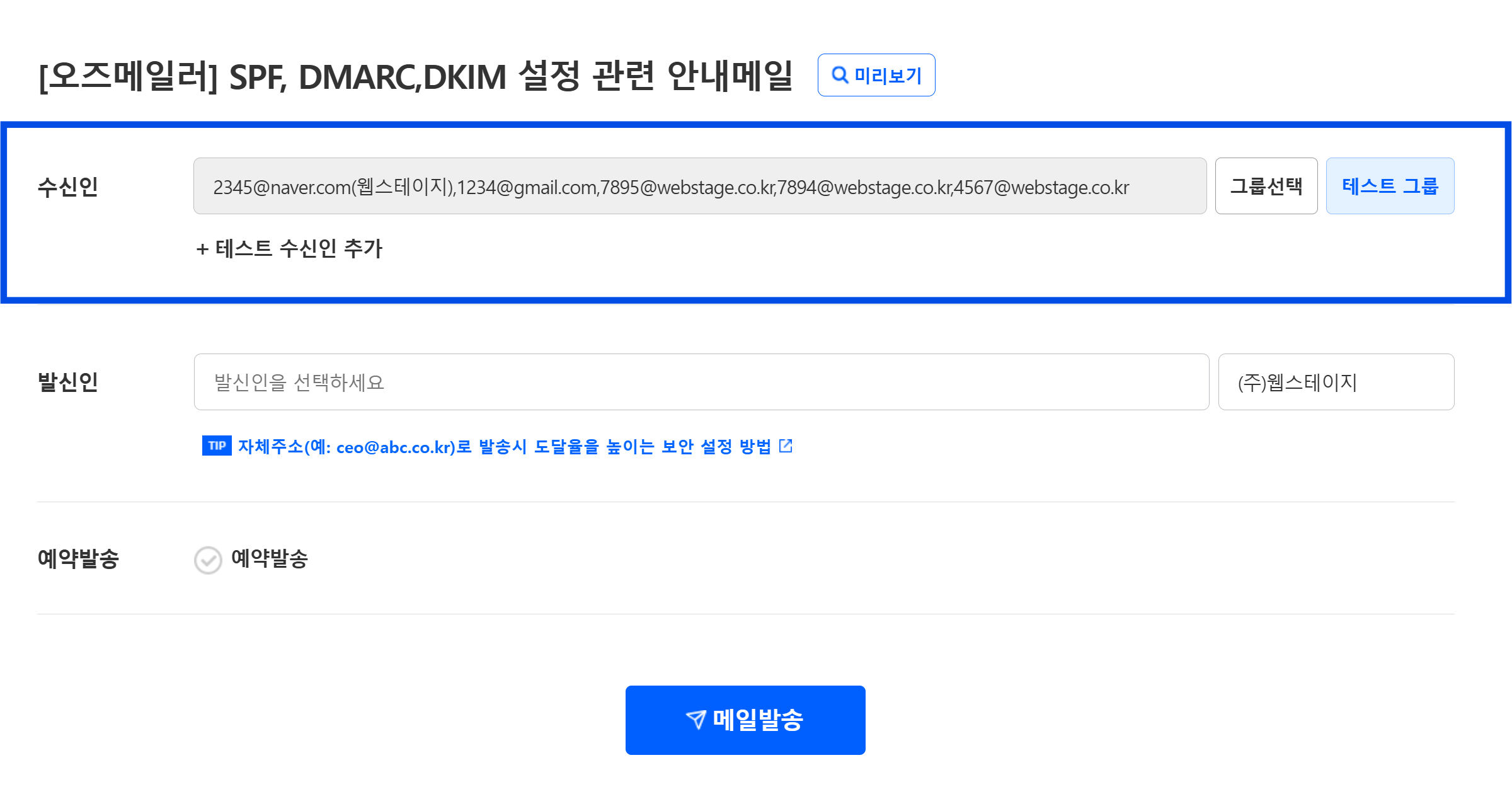
편집 화면과 실제 메일함에서는 표시가 달라질 수 있습니다. 회사 메일·Gmail·네이버 등 수신자가 많이 사용하는 환경으로 나누어 테스트해 주세요.
PC뿐 아니라 모바일에서도 이미지, 줄바꿈, 버튼을 확인하고, 가능하다면 동료에게도 검토를 부탁해 보세요.
5. 최종 설정: 발송 대상과 시간을 마지막으로 확인하세요
지막으로 주소록, 발송 건수, 즉시·예약 발송 여부를 확인해 주세요. 테스트용 주소록이 선택되어 있거나 예약 날짜와 오전·오후가 바뀌지 않았는지도 살펴보세요.
예약 시간은 고객이 메일을 확인할 만한 시간으로 정해보세요. 비교할 기록이 없다면 평일 오전 9~11시부터 테스트하고, 이후 오즈메일러의 발송 통계로 우리 고객에게 맞는 시간을 찾아보시면 좋겠습니다.
주소록 → 발신정보 → 본문과 링크 → 테스트 발송 → 최종 설정
다음 대량메일 발송 전, 이 순서대로 한 번씩 확인해 주세요. 작은 점검이 발송 후의 번거로움을 줄여줍니다.
 오즈메일러에 이메일 보내러 가기

![[메일서비스] 가을 업데이트 🍂 통계 리뉴얼 미리보기](https://storage.ghost.io/c/0d/cc/0dcc2a17-7d35-46ef-befa-0f3d8bde140c/content/images/size/w600/2026/09/Group-2408-1.png)