
[오즈메일러 활용법] 지난 뉴스레터 아카이브, '모아보기' 기능 소개

![[오즈메일러 활용법] 지난 뉴스레터 아카이브, '모아보기' 기능 소개](https://storage.ghost.io/c/0d/cc/0dcc2a17-7d35-46ef-befa-0f3d8bde140c/content/images/size/w1200/2026/06/Frame-65.png)

오즈메일러에 있는 다양한 기능 중 유용하게 잘 활용해 주시는 기능이 있는가 하면, 반대로 굳이 필요하지 않거나 혹은 '몰라서' 사용을 안 하시는 기능도 있을 겁니다. 전자라면 괜찮지만, 후자라면 만드는 사람 입장에서도, 쓰는 사람 입장에서도 조금 아쉽습니다.
사실 얼마 전에 한 고객분께 문의를 받으면서 이런 아쉬움이 딱 들었습니다. 고객님은 기존에 발송한 뉴스레터를 한 지면에 모아서 볼 수 있는 기능이 필요한 상황이었습니다. 그 질문을 듣는 순간 "아, 이 고객분이 이 기능을 알았으면 바로 쓰셨겠구나" 하는 생각이 머리를 스쳤습니다. 오즈메일러에는 이 고민을 바로 해결해 줄 '모아보기'라는 기능이 이미 아주 잘 만들어져 있거든요.
동시에 고객분들이 세팅 단계에서 어떤 지점을 헷갈려 하시는지도 분명하게 알게 되었습니다. 이 글을 쓰게 된 것도 바로 그 때문입니다. 매뉴얼의 딱딱한 설명 대신, 이 글을 보고 기능의 전체적인 틀을 조금 더 명료하게 이해하실 수 있다면 그것이 제가 가장 원하던 바입니다.

'모아보기' 기능이 왜 필요한가요?
쉽게 말해, 내가 지금까지 발송했던 뉴스레터들을 모아서 '하나의 예쁜 웹사이트(아카이브)'처럼 보여주는 기능이에요.
여기서 많은 분이 물어보십니다. "메일 보낼 때 하단에 '웹페이지로 보기' 버튼 넣잖아요. 그거랑 뭐가 다른가요?"뉴스레터 하단에 넣는 "웹페이지로 보기"는 메일을 받은 구독자가 PC나 모바일 화면에 꽉 찬 브라우저로 편하게 보게 해주는 아주 유용한 모듈이에요.
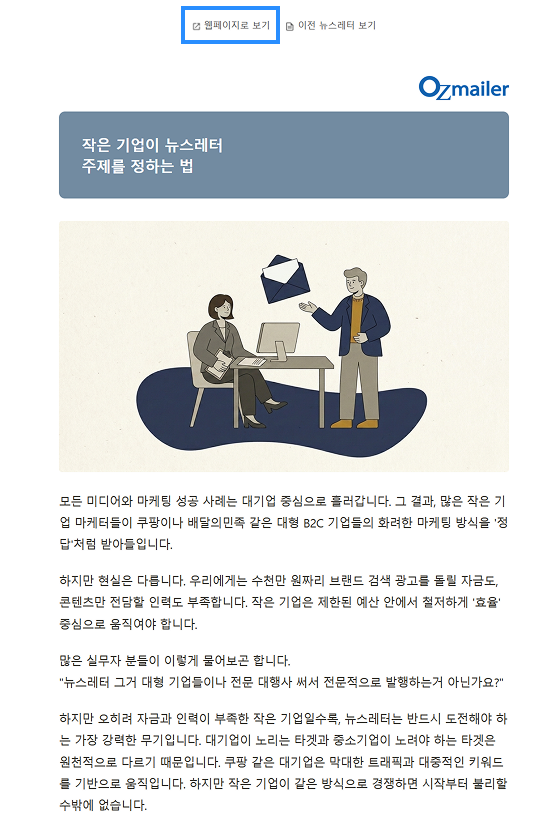
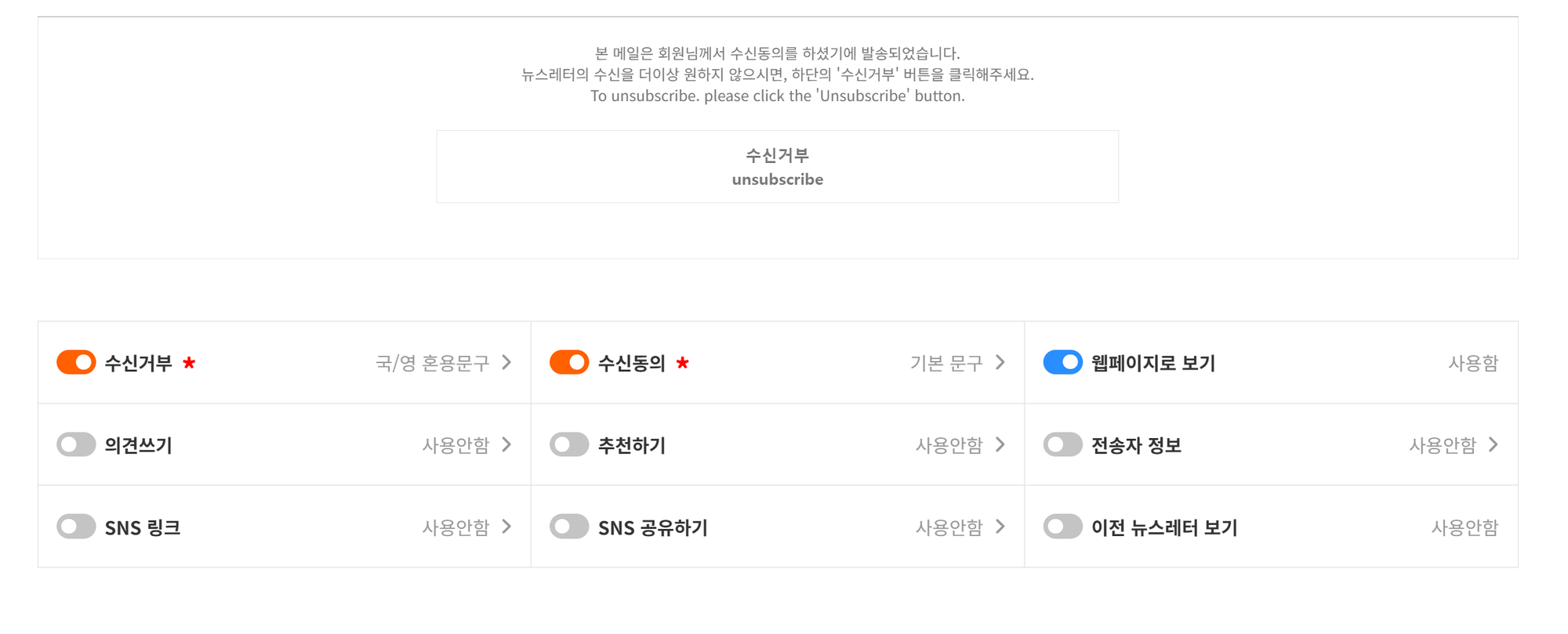
"웹페이지로 보기"는모바일이건 PC건 간에 화면에 꽉 차게 볼 수 있어서 편리한 기능입니다. 근데 해당 링크는 30일까지만 보여집니다.
그래서 아카이브 형식으로 오래오래 콘텐츠를 보이게 하고 싶으신 고객분들은 "모아보기 기능"이라는 좋은 기능을 사용해 주시면 됩니다
👀 오즈메일러는 이미 야무지게 쓰고 있어요!
오즈메일러가 이미 사용하고 있는 걸 보여드리는 게 빠르겠죠?
오즈메일러가 고객분들을 위해 직접 발행한 콘텐츠들을 모아보기로 어떻게 쌓아두었는지 먼저 구경해 보실까요? (우리 브랜드 개성에 맞춰 챠라락 이쁘게 나열된 모습을 보면 마음이 편안해집니다 🥰)
오즈메일러 모아보기 페이지
🛠️ 모아보기, 3단계로 설명하기
설명은 아주 간단합니다. 오즈메일러 로그인 후 상단 GNB 영역에서 [뉴스레터 관리함] > [뉴스레터 모아보기]를 클릭해 보세요. 눈앞에 나타나는 화면을 딱 3가지만 기억하고 세팅하시면 끝납니다.
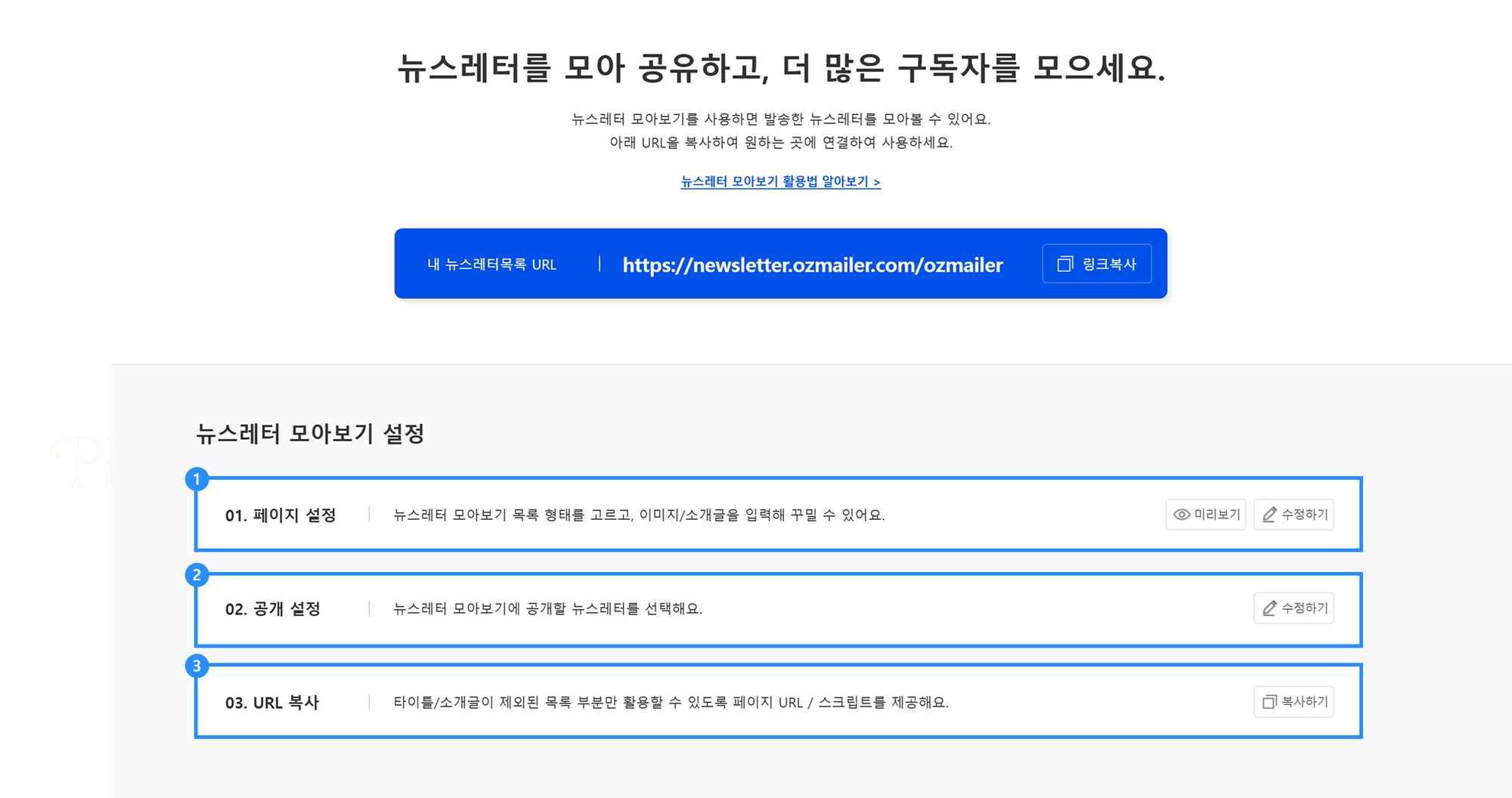
1. 페이지 설정: 우리 브랜드 옷 입히기
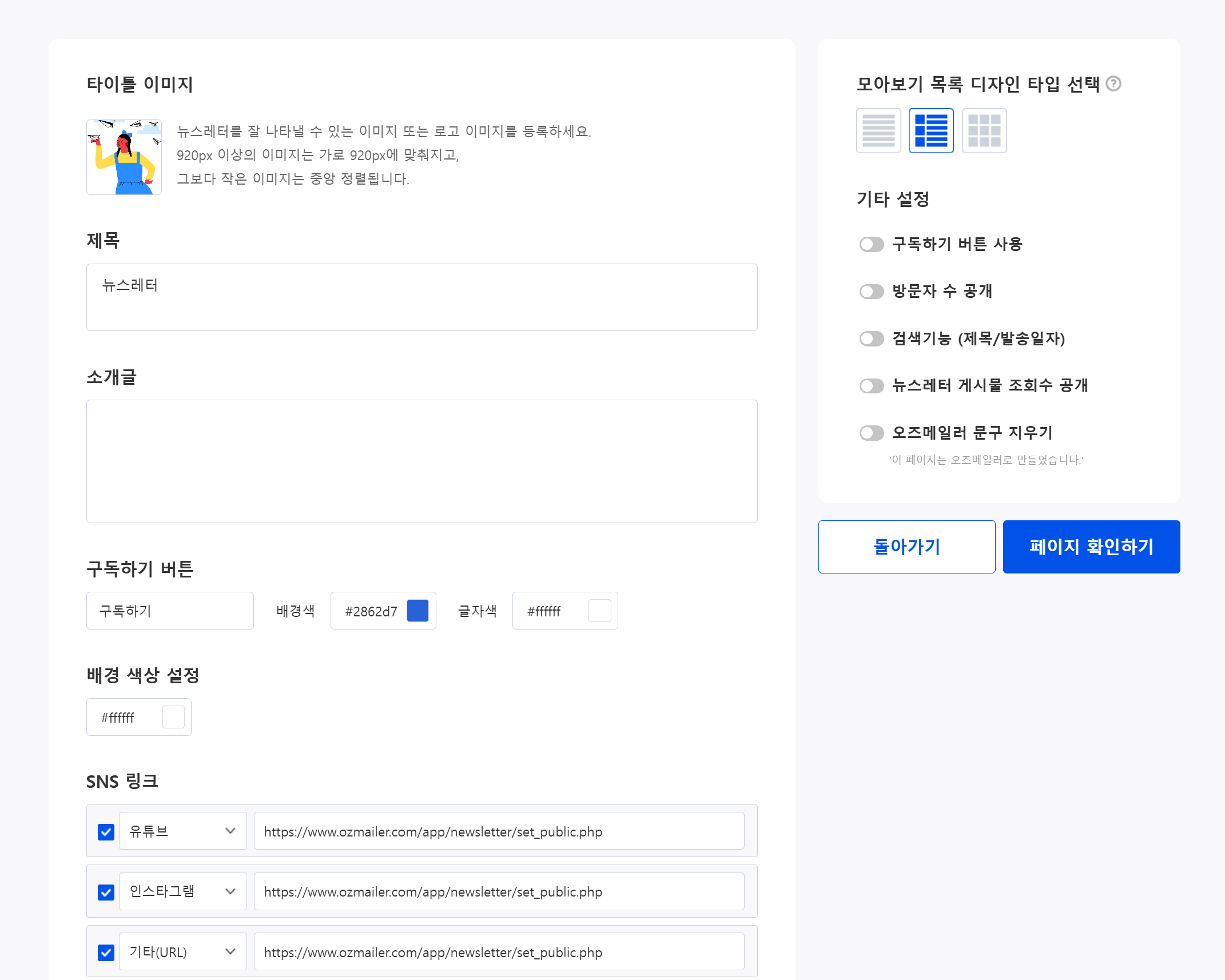
모아보기 지면을 우리 회사 브랜드 디자인에 맞게 꾸미는 공간입니다. 타이틀 이미지, 간단한 회사 소개 문구, 버튼 색상까지 자유롭게 바꿀 수 있어요. 우리 브랜드의 개성을 드러내기 좋답니다.
2. 공개 설정: 보여주고 싶은 것만 선택하기
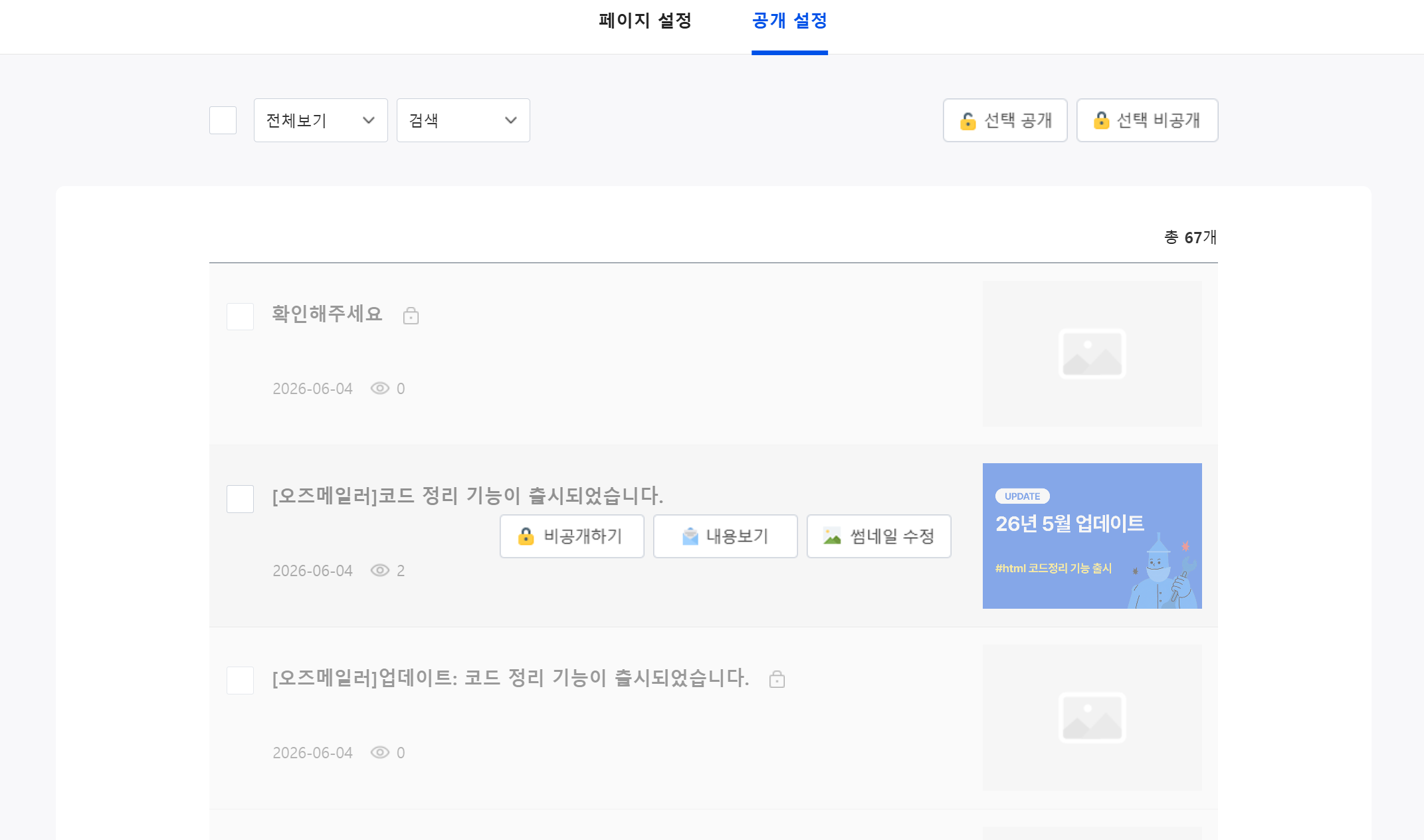
오즈메일러로 발송했던 메일들은 자동으로 모아보기 후보 리스트에 올라갑니다. 그런데 테스트로 보낸 메일이나, 특정 고객에게만 보낸 프라이빗한 메일까지 다 공개되면 안 되겠죠? 그래서 오즈메일러는 고객님의 동의 없이 막 공개하지 않습니다. 여러분이 독자들에게 당당하게 보여주고 싶은 뉴스레터만 '공개'로 콕 집어 활성화해 주시면 됩니다. 그리고 썸네일도 원하는 이미지로 설정해보세요!
3. URL 복사 & 스크립트: 아는 사람만 쓰는 히든 치트키!
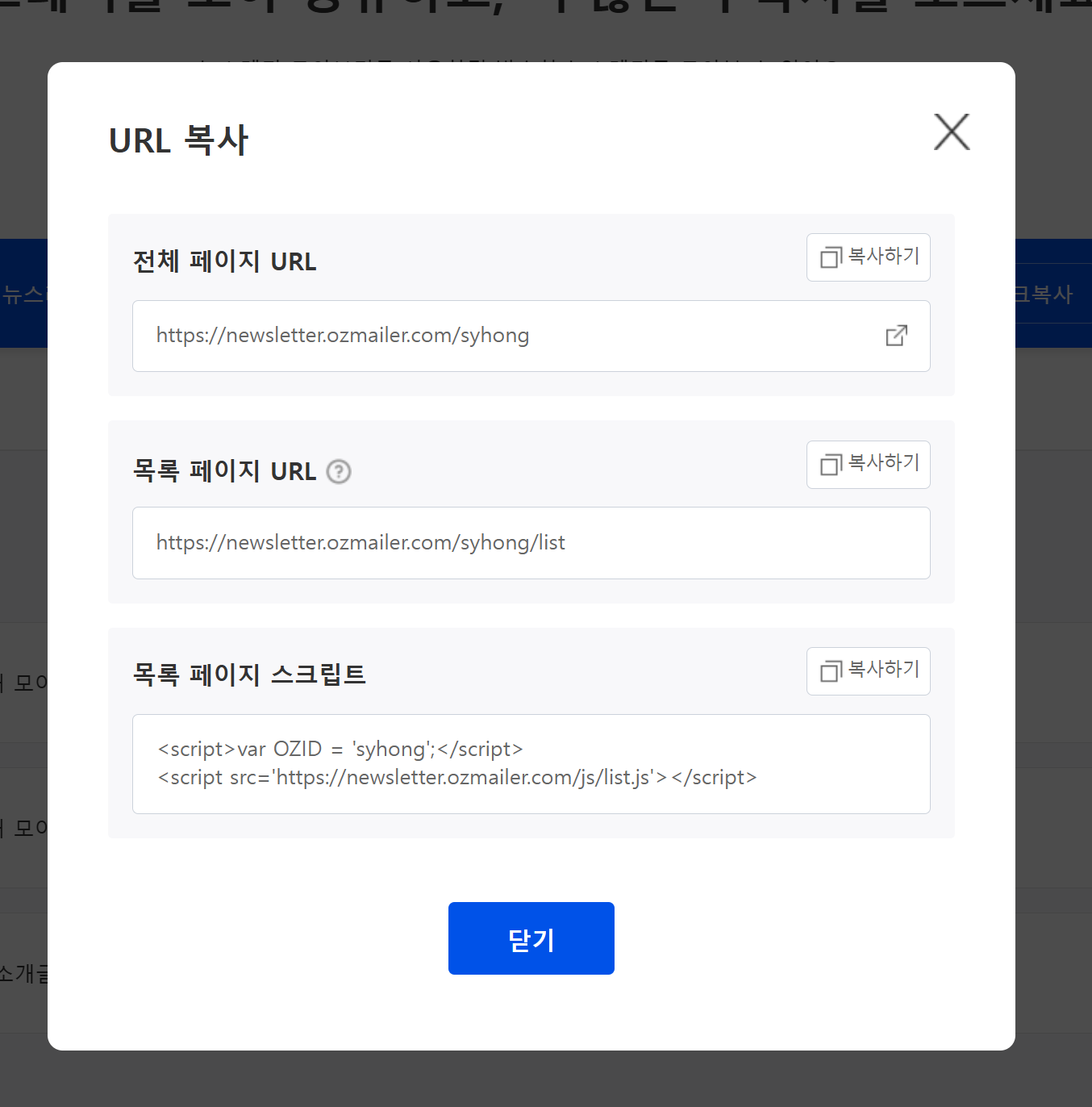
이 기능은 은근히 많은 분이 놓치시는데요. 만약 우리 회사 공식 홈페이지나 브랜드 블로그를 이미 가지고 계시다면 주목해 주세요! '목록페이지 스크립트'를 복사해서 내 사이트에 넣으면, 내 홈페이지 안에서 오즈메일러 모아보기 리스트가 자연스럽게 연동되어 보여집니다(IFRAME 방식) 자체 도메인의 가치를 높이면서 콘텐츠 아카이브까지 해결하는 유용한 팁입니다.
=> 아까 글 초입에 보여드린 오즈메일러 뉴스레터 사이트가 바로 이 목록 페이지 스크립트를 블로그 글에 넣은 예시랍니다.
🧙♂️ 보너스 : 새 구독자를 끌어모으는 '구독 마법사'
뉴스레터 모아보기 지면을 만들었다면, 이제 구경하러 온 사람들을 '내 단골 손님(구독자)'으로 만들어야겠죠?
모아보기 지면 안에는 [뉴스레터 구독 마법사] 기능이 함께 들어있습니다. 방문한 고객이 "어? 이 집 콘텐츠 맛있네?" 하고 느꼈을 때, 바로 이메일을 입력하고 구독할 수 있도록 유도하는 마법 같은 버튼이에요. 이 소스코드를 개인 블로그나 홈페이지에 함께 띄워두면, 자고 일어나도 구독자가 알아서 쌓이는 경험을 하실 수 있습니다.
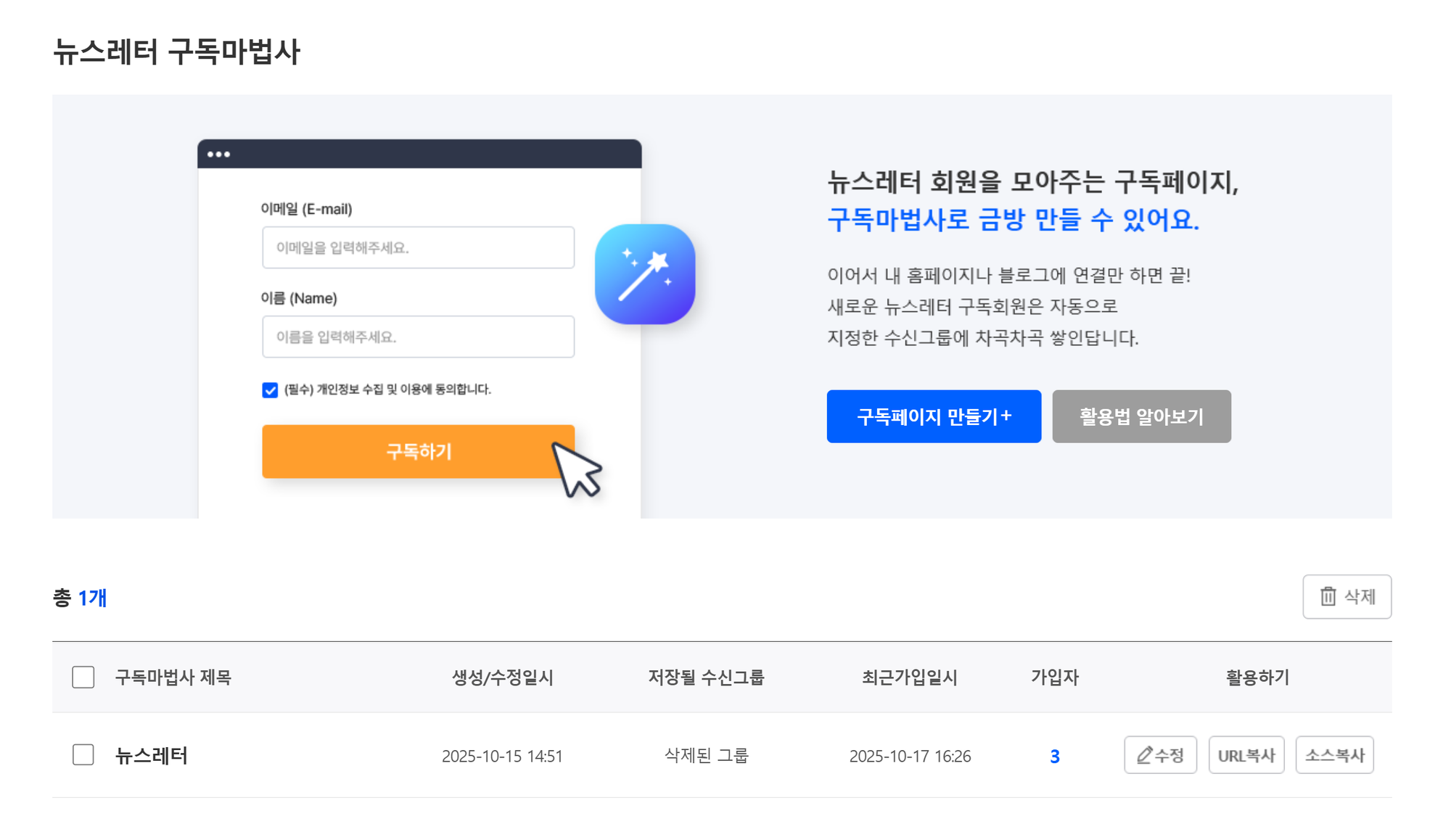
차곡차곡 쌓인 구독자는 오즈메일러 주소록에 자동으로 들어오게 됩니다.
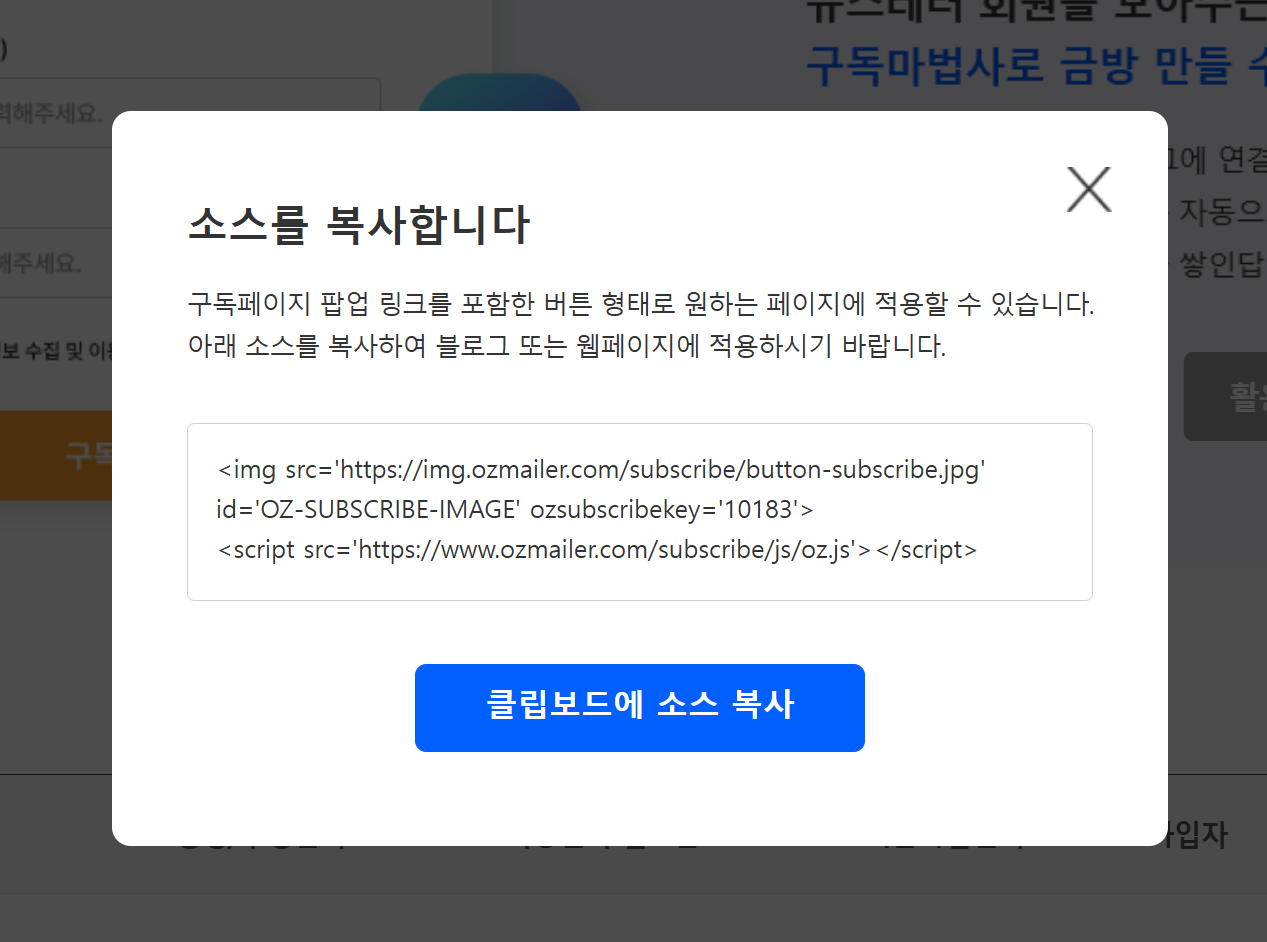
해당 구독하기 버튼을 해당 코드로 복사해서 웹사이트나 블로그에 넣을 수도 있습니다.
사실 고백하자면... 오늘 제가 설명해 드린 모든 내용은 오즈메일러 공식 매뉴얼 상단에 있는 "이용 방법 열기"를 보면 아주 상세하게 적혀 있습니다 (소곤소곤).
하지만 저 역시 마케터이기 전에 한 명의 유저로서, 매뉴얼을 읽다 보면 자꾸 똑같은 질문을 반복하게 되더라고요. 왜 그럴까 고민해 보니, 이 기능이 왜 존재하고 전체적으로 어떤 그림을 만들어내는지 '큰 틀'이 안 보여서였던 것 같아요.
오늘 소개해 드린 오즈메일러의 [모아보기] 기능이 "내 소중한 뉴스레터 콘텐츠의 수명을 늘리고, 새 구독자를 모으는 강력한 브랜드 자산"이라는 큰 틀로 여러분께 잘 전달되었기를 바랍니다. 그럼 다음에도 더 쉽고 명쾌한 기능 활용 팁으로 찾아오겠습니다. 감사합니다!
 오즈메일러에 이메일 보내러 가기

![[메일서비스] 가을 업데이트 🍂 통계 리뉴얼 미리보기](https://storage.ghost.io/c/0d/cc/0dcc2a17-7d35-46ef-befa-0f3d8bde140c/content/images/size/w600/2026/09/Group-2408-1.png)
